Minggu, 27 Januari 2013

Downloar Driver & Install Driver lewat Devid Info

Sebenarnya banyak perangkat driver atau tools yang bisa kita gunakan untuk menginstall driver komputer atau laptop. Beberapa diantaranya ada SkyDriver XP, Cobra driver, Driver Pack, Universal Driver, dan lainnya.
Untuk yang masih memiliki CD Driver yang didapatkan saat pembelian pertama kali laptop atau motherboard pc, dan VGA Card tentunya masih merasa aman dan bisa menyimpan keping CD tersebut atau mengcopynya ke harddisk sebagai backup.
Bagaimana jika Anda yang baru selesai install windows tidak memiliki tools driver atau cd driver ? Ada beberapa cara lain untuk mendapatkannya, diantaranya dengan
mendownloadnya langsung melalui website resmi masing-masing vendornya. Namun dalam beberapa kasus saat kita install windows pada pc atau laptop, contoh; menggunakan windows 7, ternyata pada website resmi vendornya tidak menyediakan driver untuk windows 7 dan hanya menyediakan untuk versi windows lainnya. Jika sudah begini, cara apalagi yang bisa menjadi solusi ?
Nah untuk pertanyaan terakhir tersebut artikel ini saya buat.
Solusinya adalah kita gunakan driver yang kompatible. Dalam kasus ini kita akan mendapatkannya melalui website devid.info. Beberapa langkah untuk mendapatkan drivernya adalah:
1. Klik kanan pada ikon "My Computer" - pilih "properties".
2. Muncul jendela "system properties", di dalamnya terdapat beberapa tab menu; general, computer name, hardware, dan lain-lain. Silahkan pilih tab menu "Hardware" kemudian "Device Manager".
3. Pada jendela device manager kita akan melihat beberapa simbol tanda tanya ( ? ) berwarna kuning yang menandakan driver tersebut minta untuk diinstall. Klik kanan pada simbol tanda tanya warna kuning tersebut dan pilih "Properties". Lihat gambar di bawah ini:

4. Pada jendela yang tampil, di dalamnya akan kembali terdapat beberapa tab menu. Pilih tab menu "Details". Kemudian klik tanda dropdown (panah bawah) dan pilih "Hardware Ids". Lihat gambar di bawah ini:

5. Akan tampil jendela seperti di bawah ini:


Di sana ditampilkan dua baris link atau yang sebenarnya merupakan kode ID driver yang kita butuhkan. dalam beberapa kasus akan ditampilkan driver ID lebih dari 2 baris, bisa mencapai 3 s.d. 5 baris, silahkan copy kode ID yang paling atas saja. Cara mengcopynya; untuk pengguna windows 7 bisa dengan cara klik kanan lalu pilih copy, namun bagi pengguna windows xp hanya bisa menggunakan bantuan tombol keyboard yakni dengan menekan tombol "Ctrl + C".

6. Dalam kondisi driver ID masih status copy, buka atau klik link devid.info/id/. Setelah halaman website tersebut tampil, sekarang paste atau salin hasil copy ke kolom yang disediakan dengan cara menekan tombol keyboard "Ctrl + V" kemudian klik tombol di sebelah kanannya atau tekan "Enter" pada keyboard untuk memulai proses menemukan driver. Lihat gambar di bawah ini:


7. Geser scroll ke bawah untuk melihat driver yang dihasilkan oleh pencarian. Biasanya akan terdapat beberapa pilihan driver yang bisa untuk di download. Mudahnya, biasanya driver paling atas saja yang kita pilih. Klik ikon mirip disket posisinya di sebelah kanan driver yang kita pilih. Lihat gambar di bawah ini:


8. Sekarang driver yang kita pilih di atas akan tampil sendiri dengan beberapa penjelasan seperti peruntukan driver untuk vendor mana, sparepart jenis apa, versi driver, tanggal driver di launching, sistem OS yang di dukung, dan tanggal upload driver. Untuk mulai mendownloadnya kita bisa lihat tulisan yang ada di bagian bawah penjelasan tersebut. Contoh yang saya pratekkan terdapat tulisan seperti ini:

Driver untuk Device Motorola SM56 Data Fax Modem 245565.devid.info.exe (1,17 Mb). Original file Modem_Moto_WIN7_32_64_6122505.zip (2,91 Mb).

Pada tulisan di atas terdapat 2 (dua) link. Link pertama merupakan driver hasil filterisasi website devid.info, sedang link kedua merupakan driver aslinya (masih original). Silahkan pilih salah satu link tersebut untuk mulai mendownload drivernya. Lebih lengkap lagi silahkan lihat gambar di bawah ini:


9. Terakhir adalah Anda menginstall driver hasil download seperti biasa dan restart atau hidupkan ulang komputer untuk melihat hasil installasi driver.

Demikian langkah di atas Anda ulangi untuk mendapatkan driver yang lain, terutama yang terdapat pada jendela "Device Manager" dengan ditunjukkan simbol tanda tanya (?) warna kuning.

Sebenarnya langkah yang saya tulis ini sederhana dan mudah, dari itu silahkan dibaca lengkap dan dipratikkan. Akhirnya selamat mencoba dan semoga sukses.

Selasa, 22 Januari 2013

Cara Install Chrome OS Di VirtualBox Pada Windows

Google adalah salah satu perusahaan terbesar di Amerika, setelah sukses dengan OS Android. Sekarang mencoba mempopulerkan salah satu OSnya kembali yaitu Google Chrome OS, sebenarnya ini bukanlah OS baru. Google Chrome OS telah diperkenalkan sebelumnya pada 7 Juli 2009 namun tidak populer seperti Android. Beberapa saat kemudian tepatnya November 2009, Google memunculkan open source berbasis Chrome OS dengan nama Chromium OS.


Juni 15 2011 Chrome OS kembali muncul di pasaran dan diproduksi oleh Samsung dengan nama Chromebooks. Tetapi OS ini tidak semenggila Android, tahun ini Google sepertinya menggencarkan kembali OS ini dan Chromebooks dijual seharga $249 atau setara dengan 2,5 juta rupiah. Tertarik untuk membelinya? Eit…bagaimana kalau kamu mencoba Chrome OS ini di komputer kamu terlebih dahulu? Caranya dengan menggunakan Chromium OS dan VirtualBox yang gratis berikut ini.
Pertama-tama kamu download terlebih dahulu Chromium OS versi VirtualBox dan software VirtualBox di link berikut ini:
https://www.virtualbox.org/
http://chromeos.hexxeh.net/


Cara Install Chrome OS Di VirtualBox Pada Windows


Setelah itu kamu install VirtualBox dan extract Chromium OS. Kemudian setelah VirtualBox terinstall, klik New untuk membuat komputer virtual. Pada OS type pilih Linux dan untuk versinya pilih Other Linux.
Cara Install Chrome OS Di VirtualBox Pada Windows
Mungkin kamu bertanya-tanya kenapa menggunakan Linux? Jawabannya, karena baik Chrome OS atau Chromium OS berbasis dari kernel Linux.

Kemudian tentukan ukuran memori RAM yang satidaknya menguras komputer kamu, namun tetap pada titik hijau.
Cara Install Chrome OS Di VirtualBox Pada Windows

Pada step pemilihan virtual hard disk, inilah saat-saat penting yang tak boleh salah. Pilih Use existing hard disk dan klik logo folder dan pilih Chromium OS yang telah di extract tadi.

Cara Install Chrome OS Di VirtualBox Pada Windows

Kalau komputer virtual sudah selesai dibuat, kini kamu tinggal menyettingnya. Caranya dengan mengklik kanan dan pilih Settings. Pergilah ke System->Processor dan centang Enable PAE/NX. Ini akan membuat Chromnium berjalan pada saat sistem booting.
Cara Install Chrome OS Di VirtualBox Pada Windows

Cara Install Chrome OS Di VirtualBox Pada Windows

Lalu setting juga pada bagian Network->Adapter 1->Advanced dan pilih adapter type menjadi Intel Pro/1000 MT Desktop (82540EM). Ini akan membuat Chromium OS dapat terhubung dengan internet.
Cara Install Chrome OS Di VirtualBox Pada Windows


Setelah itu coba jalankan Chromium OS di VirtualBox dengan mengklik dua kali pada OS tersebut. Lihatlah tampilannya, simpel tetapi tetap keren.
Cara Install Chrome OS Di VirtualBox Pada Windows

Cara Install Chrome OS Di VirtualBox Pada Windows

Cara Install Chrome OS Di VirtualBox Pada Windows

Bagaimana menurut kamu? Apakah kamu tertarik untuk menggunakan Chrome OS suatu saat nanti?

Cara Membuat Aplikasi / Software Portable

Software Portable sering ditemui bagi saudara-saudara yang sering men-download aplikasi maupun game. Ya, sesuai dengan definisi Software Portable itu sendiri. Software Portable atau Aplikasi Portable adalah software installer yang bisa digunakan tanpa perlu di install terlebih dahulu, software tersebut dapat digunakan langsung dengan terlebih dahulu mengedit registerinya. Software portable bertujuan agar software tersebut bisa disimpan dan dijalankan melalui media penyimpanan eksternal seperti flashdisk sehingga kita bisa menggunakan software tersebut dimana saja dan kapan saja.
Cara membuat aplikasi portable sangat sederhana dan bisa dilakukan siapa saja serta kapan saja. Pada pembahasan kali ini, kita akan mempraktekkan cara membuat software portable pada software Winamp. Silahkan disimak dengan seksama cara membuat aplikasi Winamp portable di bawah ini :
Persiapkan file-file yang dibutuhkan untuk membuat software / aplikasi portable berikut :
1. Program SysTracer, fungsinya untuk membandingkan dan melihat perubahan sebelum dan sesuadah program diinstall. Silahkan download http://www.brothersoft.com/systracer-56546.html


2. Quick Batch File Compiler versi terbaru, berfungsi untuk mengcompile file bat menjadi file exe. Silahkan download http://www.softpedia.com/get/Programming/Coding-languages-Compilers/Quick-Batch-File-Compiler.shtml

3. Winrar, fungsinya untuk menyatukan file. Download di http://download.cnet.com/WinRAR-32-bit/3000-2250_4-10007677.html

4. Software yang akan dijadikan portable, contoh Winamp.


Tahap-Tahap Membuat Software Winamp Portable :
1. Systracker Software ini digunakan untuk melihat lokasi software yang akan dibuat portable di registry, Jalankan softwere ini untuk melihat registry sebelum peng-installan, klik “Take Snaphot” dan klik Star, tunggu hingga selesai.

2. Setelah selesai, klik OK dan kemudian lakukan penginstallan software yang akan dijadikan portable (penginstalan harus lengkap dan full version).

3. Setelah Winamp ter-install, Exit dari program Winamp, dan klik pada Systracker “Take Snapshot” untuk melihat perubahan registry setelah peng-instalaan software.

4. Setelah itu Klik “Compare” untuk membandingkan, pada tab Registry coba anda perhatikan HKEY_CURRENT_USER dan HKEY_LOCAL_MACHINE saja, dan lihat yang berwarna biru, itulah perubahan yang terjadi.

5. Setelah mengetahui lokasi file Winamp di Registry, silahkan menuju ke Regedit caranya yaitu pada menu Start => Run, ketik Regedit dan tekan Enter.

6. Cari file winamp di HKEY_CURRENT_USER\Software\Winamp., Klik kanan pilih Export dan beri nama reg1.reg. Kebetulan disini filenya Cuma berada di HKEY_CURRENT_USER jadi saya hanya mengexport satu file saja, tapi apabila saudara menemukan file install saudara juga berada di HKEY_LOCAL_MACHINE silahkan export dan beri nama reg2.reg

7. Agar bisa dibaca oleh windows kita buat unregnya dulu menggunakan notepad. Caranya buka notepad dan ketik

Windows Registry Editor Version 5.00
[-HKEY_CURRENT_USER\Software\Winamp]

Dan beri nama unreg.reg. Agar bisa di gunakan oleh versi windows yang lama maka Windows Registry Editor Version 5.00 diganti menjadi REGEDIT4. Kemudian copy file reg1.reg dan unreg.reg ke direktori C:\program files\Winamp seperti itu.

8. Selanjutnya kita akan buat file batnya dengan cara : buka notepad kemudian ketik

Regedit /s reg1.reg
Winamp.exe
Regedit /s unreg.reg

Kemudian save dan beri nama setup.bat. Lihat hasilnya

9. Sampai pada tahap ini, software portablenya sudah jadi, tapi untuk membuatnya lebih simple lagi, kita harus merubah file bat nya ke file exe agar lebih praktis. Caranya yaitu buka aplikasi Quick Batch Compiler kemudian buka file setup.bat lalu pilih "Option" dan pilih "Ghost Application Klik Built" dan save dengan nama setup.

10. Agar kapasitasnya menjadi lebih kecil, saudara bisa membuang file uninstall.exe. Selanjutnya pilih semua file dengan menekan Ctrl+A, klik kanan dan pilih Add to Archive (sebelumnya saudara harus sudah menginstall WinRar).

11. Beri tanda centang pada “Create SFX archive”

12. Pada Tab Advanced, pilih SFX Option dan Ketik setup.exe pada table Run after extraction

13. Pada tab modes : check Unpack to temporary folder, hide all,dan skip existing files dan klik OK.

Winamp pun sudah menjadi Software Portable / Aplikasi Portable buatan saudara masing-masing. Dan Saya Mahathir mengucapkan banyak terima kasih atas kunjungannya, cukup sekian pembahasan tentang Bagaimana Cara Membuat Software Portable.

Jenis Jenis Jaringan Komputer dan Pengertiannya

Asalamualaikum Wr. Wb.
Jenis Jenis Jaringan Komputer dan Pengertiannya~Ariflaw Blog. Jenis jaringan komputer hemm mungkin bagi kalian yang memang belajar di bidang nya semisal Tkj pasti udah nga asing lagi denga nama itu ataupun kalian baru belajar apa aja Jenis - Jenis Jaringan Komputer. Seperti saya yang sekarang harus bisa dengan lantang menyebutkan apa aja Jenis-jenis jaringan komputer dan juga pengertiannya. Karen seorang anak Tkj gitu kalo pertanyaan seperti ini saja tidak bisa menjawabnya waduhhh... berarti saya gagal dalam belajar. wah repot tuh. 
Nah sebenarnya saya berikan materi ini supaya mereka yang sedang belajar materi ini menjadi tau dan mudah mencarinya karena sekarang kan jaman cepat, jaman tanpa batas dengan internet kita bisa memegang dunia. Jadi tapa kita buka buku, kita searching aja udah nemu permasalahannya.. hee . Di sini saya akan menjelaskan mengenai Jenis Jenis Komputer dan Pengertiannya. Okedehh langsung aja yahh ke materinya :...
Secara umum Jarigan Komputer terdiri atas lima jenis...., yaitu sebagai berikut : 
1. Local Area Network (LAN)
Merupakan jaringan milik pribadi di dalam sebuah gedung atau kampus yang berukuran sampai beberapa meter. LAN seringkali digunakan untuk menghubungkan komputer-komputer pribadi dan workstatioan dalam kantor suatu perusahaan atau pabrik- pabrik untuk memakai sumber daya (resaource, misalnya printer) secara bersama-sama dan saling bertukar informasi. Nahh ini adalah contoh dari Jaringan LAN....
Jenis Jenis Jaringan Komputer dan Pengertiannya
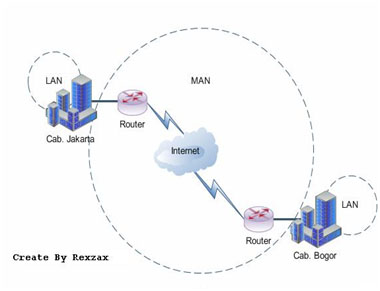
2. Metropolitan Area Network (MAN)
Metropolitan Area Network (MAN), pada dasarnya merupakan versi LAN yang berukuran lebih besar dan biasanya menggunakan teknologi yang sama dengan LAN. MAN dapat mencakup kantor- kantor perusahaan yang terletak berdekatan atau juga sebuah kota dan dapat di manfaatkan untuk keperluan pribadi (swasta) atau umum. MAN mampu menunjang daya dan suara, bahkan dapat berhubungan dengan jaringan Televisi Kabel. Seperti ini niee gambaran dari jaringan MAN....
Jenis Jenis Jaringan Komputer dan Pengertiannya
3. Wide Area Network (WAN)
Wide Area Network hampir sama dengan MAN ataupun LAN tetapi jaringan ini mencakup daerah geografis yang luas, seringkali mancakup sebuah negara bahkan antar benua. WAN terdiri dari kumpulan mesin- mesin yang bertujuan utuk menjalankan Program-program (Aplikasi) pemakai.

Jenis Jenis Jaringan Komputer dan Pengertiannya


4. Internet
Sebenarnya terdapat banyak jaringan di dunia ini, seringkali mengunakan perangkat keras dan perangkat lunak yang berbeda-beda. Orang terhubung ke jaringan sering berharap untuk bisa berkomunikasi dengan orang lain yang terhubung ke jaringan lainnya. Keingginan seperti ini memerlukan hubungan antar jaringan yang sering kali tidak compatibel dan berbeda. Biasanya untuk melakukan hal ini di perlukan sebuah mesin yang di sebut gateway guna melakukan hubungan dan melaksanakan terjemah yang di perlukan, baik perangkat keras maupun perangkat lunaknya. Kumpulan jaringan yang Terinterkoneksi inilah yang di sebut dengan Internet. Gambaranya seperti di bawah ini....

Jenis Jenis Jaringan Komputer dan Pengertiannya


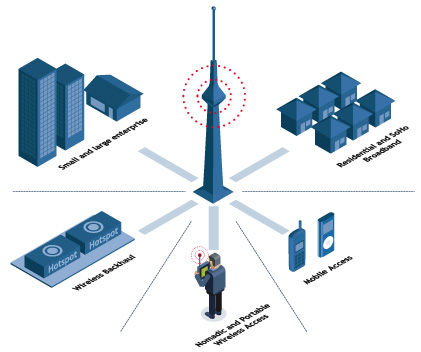
5. Wireless ( Jaringan Tanpa Kabel )
Jaringan Tanpa Kabel merupakan suatu solusi terhadap komunikasi yang tidak bisa dilakukan dengan jaringan menggunkan kabel. Misalnya, orang yang inggin mendapatkan informasi atau komunikasi walaupun sedang berada di atas mobil atau pesawat terbang, maka mutlak jaringan tanpa kabel di perlukan karena koneksi kabel tidaklah mungkin di buat di dalam mbil atau pesawat. Saat ini jaringan Tanpa Kabel sudah marak di gunakan dengan meamnfaatkan jasa satelit dan mampu memberi kecepatan akses yang lebih cepat di bandingkan dengan jaringan yang menggunakan kabel.

Jenis Jenis Jaringan Komputer dan Pengertiannya

Wahh ternyata seperti itu ya ..dari jenis jenis jaringan dan pengertiannya. Gimana udah tau sekarang tentang materi itu ??? pastinya donk kan udah di terangin sedemikian rupa dan di lengkapi pula dengan gambaranya, pastinya lebih tau dari pada nga di kasih gambarannya. Demikian apa yang saya sampaikan bila ada kata- kaa yang kurang berkenang saya mohon maaf yang sebesar besarnya... Akhir kata Wasalamualaikum Wr. Wb.
Sebenarnya yg sama dapet ini berasal dari salah satu thread kaskus yg diperuntukkan untuk menginstall Ubuntu Natty 11.04, namun saja saja halnya dengan Cara Menginstall BlankOn 7 Pattimura, hanya saja berbeda dari segi tampilannya saja (sedikit loh xD)

1. Desktop Live BlankOn 7
Setelah selesai Memburning file .iso BlankOn dari komputer ke CD/DVD/Flashdisk, lalu kita masukkan CD/DVD/Flashdisk tersebut ke komputer kita, kemudian restart komputer tersebut. Setelah
muncul tampilan BIOS, kalau di ane muncul huruf acer dan langsung ane pencet F2, mungkin berbeda dgn Laptop/Komputer kalian. setelah anda masuk ke BIOS, anda pilih tab "Boot" dan pilih media yg anda masukkan tadi, entah DVD-RW/Optiarc atau Flashdisk, setelah itu disave dan biarkan laptop restart lagi :)

Nah, kalau berhasil maka akan muncul tampilan Live CD BlankOn 7, sama saja tampilannya sih kalau dah di Install, kira2 seperti ini tampilannya (punya saya sendiri)
untuk di ingat, desktop BlankOn yg dibawah udah saya modif sedikit hehehe, jadi beda gitu tampilannya, tapi mirip sih

Tangkapan Layar BlankOn 7 (Screenshot) [Klik untuk memperbesar ukuran Layar]
2. Menyiapkan partisi untuk BlankOn 7
untuh hal ini di BlankOn sudah menyiapkan aplikasi Gpartet untuk penyuntingan partisi Hardisk laptop kita. Caranya klik icon BlankOn yg ada dipojok atas kiri > Pilih Sistem > Administrasi > Gparted penyunting partisi.
Tampilannya kurang lebih seperti ini
[Klik untuk memperbesar ukuran Gambar]
Pertama yg perlu kita lakukan adalah memformat partisi yg sudah kita siapkan untuk instalasi menjadi partisi extended. Klik kanan partisi tersebut kemudian klik New. Akan muncul jendela dialog...
[Klik Gambar untuk memperbesar ukuran]
Klik pada bagian Create As, pilih Extended Partition. Kalau sudah klik Add.
[Klik gambar untuk memperbesar ukuran]
Kita akan kembali ke jendela utama, klik icon check kemudian pilih Apply. Partisi Extended berhasil dibuat.


4. Membuat Partisi swap dan ext4

Kita sudah membuat Partisi Extended namun masih unallocated. Di sana kita akan membuat partisi yg diperlukan untuk instalasi Ubuntu.
Swap

[Klik gambar untuk memperbesar ukuran]
Klik kanan pada partisi unallocated tersebut kemudian pilih New. Akan muncul jendela dialog seperti di atas.
Ubah ukuran partisi dengan menggeser slider pada grafik ke arah kiri sehingga mendapatkan ukuran yg diinginkan. Bisa juga dengan mengetikkan ukuran yg dimau (dalam MB) pada bagian New Size. Pada contoh saya membuat ukuran swap 1024 MiB (1 GiB)
Pada bagian File System klik, kemudian pilih linux-swap.
Kita bisa juga memberi label, pada partisi tersebut. Di gambar saya memberi label swap.
Kalau sudah klik Add. Kita akan kembali ke jendela utama gparted.
[Klik gambar untuk memperbesar ukuran]
Partisi Ext4 untuk / (root)
[Klik gambar untuk memperbesar ukuran]
Klik kanan pada partisi unallocated, pilih New. Akan muncul dialog box
Ubah ukuran partisi dengan menggeser slider pada grafik ke arah kiri sehingga mendapatkan ukuran yg diinginkan. Bisa juga dengan mengetikkan ukuran yg dimau (dalam MB) pada bagian New Size. Pada contoh saya membuat ukuran partisi ext4 25853 MiB (25 GiB)
Pada bagian File System klik, kemudian pilih ext4.
Kita bisa juga memberi label, pada partisi tersebut. Di gambar saya memberi label Natty
[Klik gambar untuk memperbesar ukuran]
Kalau sudah klik Add. Kita akan kembali ke jendela utama gparted.
[Klik gambar untuk memperbesar ukuran]
[Klik gambar untuk memperbesar ukuran]
Kita tinggal menerapkan partisi yg kita buat dengan mengklik icon check yg ada di menu bar
[Klik gambar untuk memperbesar ukuran]
Persiapan partisi sudah selesai.

5. Proses Instalasi BlankOn 7
Note: Lagi2 tampilan berikut adalah tampilan dari Ubuntu Natty, kalau di BlankOn mirippp, ga usah bingung klo ada yg agak beda dgn tangkapan layarnya
Klik ganda Pasang BlankOn 7 yg ada di kiri atas pojok
[Klik gambar untuk memperbesar ukuran]
Klik Forward


Muncul jendela yg menginformasikan agar kita:
Memiliki setidaknya ruang hard disk sebesar 4.4 GB.
Terhubung ke sumber listrik. Disarankan untuk pengguna notebook agar menggunakan charger saat menginstall agar tidak terputus tiba2 karena kehabisan daya baterai.
Terhubung ke internet. Tapi bagi saya lebih baik tidak terhubung ke internet agar proses instalasi selesai lebih cepat. Karena apabila kita terhubung ke internet maka Ubuntu akan berusaha mendapatkan update, akan memakan waktu apalagi untuk yg koneksi internetnya lambat.


Di bawah ada 2 pilihan yg bisa dicentang bila kita terhubung ke internet, tapi buat saya lebih baik tidak di centang karena kedua hal tersebut bisa kita lakukan dengan mudah setelah Ubuntu terinstall.


Klik Forward.


Di jendela berikutnya kita akan diberi 3 pilihan Instalasi Ubuntu:
Install Ubuntu Alongside Them. Pilihan ini adalah untuk yg tidak ingin menyiapkan partisi sendiri tapi dibuatkan secara otomatis oleh installer Ubuntu.
Erase Disk and Install Ubuntu. Pilihan ini akan menghapus seluruh isi hard disk kemudian menginstall Ubuntu pada disk tersebut. Pilihan ini bisa dipakai pada hard disk baru/kosong.
Something Else. Dengan pilihan ini kita dengan leluasa menentukan lokasi dan ukuran partisi untuk instalasi Ubuntu. Pilihan inilah yg kita pakai!
Pilih Something Else, kemudian klik Forward.


Akan muncul jendela yg menampilkan tabel partisi. Disana kita bisa lihat partisi2 hard disk yg kita punya termasuk dua partisi yg sudah kita siapkan sebelumnya, yaitu swap dan ext4.
Hard Disk saya terbaca sebagai sdb karena saya menggunakan dua hard disk pada PC. Bila anda menggunakan notebook atau satu hard disk saja maka hard disk anda akan terbaca sebagai sda. Sama saja
Yg perlu kita lakukan adalah menentukan mount point (fungsi) dari partisi ext4 saja. Partisi yg lain jangan disentuh! Partisi swap pun tidak perlu kita sentuh karena otomatis akan terdetek.


Klik pada partisi ext4, kemudian klik Change.


Akan muncul jendela dialog:
Use As: Ext4 Journaling File System
Format The Partition: Pilih Format
Mount Point: Pilih /
Kalau sudah klik OK.


Persiapan partisi sudah selesai. Tidak perlu mengubah bagian lain. Klik Install Now.


6. Mengisi data Personal

Klik pada map dimana lokasi anda berada, pada contoh saya memilih Jakarta.


Keyboard Layout. Pilih saja default yaitu USA.


Kita ditawarkan untuk mengimport user account, tapi karena sebelumnya kita tidak memiliki instalasi Ubuntu langsung klik Forward.


Selanjutnya kita tinggal mengisikan nama dan password yg mau kita gunakan. Ingat jangan menggunakan huruf kapital pada User Name!.

7. Finishing Installation.
Instalasi akan selesai beberapa saat lagi, sambil menunggu silakan nikmati slideshow yg mengenalkan beberapa fitur BlankOn.

Saat proses instalasi Ubuntu selesai akan muncul pop up window yg menginformasikan. Klik Restart

Selesai sudah kita menginstall BlankOn di Laptop ^^

Tutorial Install Mac OS X Snow Leopard

Ada beberapa hal yang harus di perhatikan sebelum mengikuti tutorial ini, installer yang kami pakai disini adalah installer resmi Mac OS X 10.6 Snow Leopard. Jika Anda bertanya di mana mencarinya, silakan cari sendiri di Internet atau bisa beli di toko yang khusus menjual produk Apple.
Step By Step Installasi Mac OS X Snow Leopard Di Windows 7 Image
Menurut beberapa sumber yang penulis dapatkan, installer Mac OS X 10.6.3 snow Leopard versi retail bisa Anda dapatkan dengan harga US$39. Cukup murah apabila dibandingkan dengan versi Windows 7 yang paling standar, yaitu Windows 7 Starter yang harganya US$53 di situs yang sama.
Dalam percobaan kali ini, saya akan memberitahu spesifikasi Hardware pada laptop saya (tutorial ini juga untuk PC):
  • Processor: Intel Core I5.
  • Memory: 4GB DDR3.
  • DVD-super Multi DL drive.
  • HARD DISK: 320 GB.
  • OS: Windows 7 Ultimate 64-bit (jika anda mempunyai 32 bit, saya rasa tidak ada masalah, tetapi disini saya mencoba dengan 64-bit).
Membuat ISO
Sesudah Anda memilikinya,langkah pertama yang harus dilakukan adalah membuat image ISO-nya. Untuk keperluan ini,kita membutuhkan aplikasi freeware bernama ImgBurn yang bisa di-download gratis dari www.imgburn.com dengan file berukuran 5, 09 MB.
1.Jalankan,dan instal ImgBurn seperti biasa.
2.Setelah selesai,pilihan Create image file from disc. Step By Step Installasi Mac OS X Snow Leopard Di Windows 7 Image
3.Pilihan drive dan lokasi hasil penyimpanannya , klik Read. Step By Step Installasi Mac OS X Snow Leopard Di Windows 7 Image
4.Proses pembuatan image ISO akan dijalankan.
5.setelah selesai,ukuran image ISO yang kami hasilkan sekitar 7,23 GB.
Sedikit info, saat membuat ISO ini,sebisa mungkin gunakan DVD writer, jangan DVD-ROM biasa. Karena dari beberapa percobaan yang penulis lakukan, saat membuat ISO dengan menggunakan DVD-ROOM,cenderung menghasilkan error.
MacDrive
Secara default,installer Mac OS X tidak bisa dikenali oleh Windows karena menggunakan file system HFS. Jika Anda mencoba untuk memasukan DVD installer itu ke dalam drive,maka yang terlihat seperti ini,atau bahkan terlihat seprti disc kosong yang tidak ada isinya. Saat dilihat di Properties-nya pun, kapasitasnya akan terlihat hanya sekitar hampir 1GB. Padahal installer tersebut memiliki kapasitas 6GB lebih.
Lalu bagaimana caranya agar installer itu bisa dibaca dengan benar oleh Windows?. Kita akan menggunakan sebuah aplikasi bernama MacDrive yang bisa di-download dari http:// download mediafour.com/macdrive/dengan ukuran file 5,87MB Aplikasi ini bukanlah freeware, dan untuk keperluan kali ini Anda harus menggunakan yang full version, bukan versi trial-nya. Bagaimana cara mendapatkan yang full version? Silakan cari sendiri informasinya di Internet.
  1. Download dan Install MacDrive seperti biasa.
  2. Setelah diregistrasi dan menjadi full version, jalankan MacDrive, dan klik Change MacDrive Options. Step By Step Installasi Mac OS X Snow Leopard Di Windows 7 Image
  3. Pilih tab Settings, dan hilangkan centang pada Remind me about MacDrive Updates, dan pilih Show Mac files. Step By Step Installasi Mac OS X Snow Leopard Di Windows 7 Image
  4. Sekarang coba Restart PC atau laptop anda setelah itu, maka drive DVD anda sudah bisa mengenali Installer Mac OS X tersebut. Indikatornya adalah di icon drive DVD yang ada di windows Explorer, akan ada tambahan logo apel berwarna merah, dan sewaktu dibuka file mac akan dikenali sebagai file system HFS+.
Penggunaan MacDrive ini bersifat opsional. Dalam proses instalasi dengan Virtualbox nanti ataupun proses instalasi Mac OS X nya sendiri, tidak membutuhkan MacDrive.Aplikasi ini di butuhkan bila anda ingin membuka media penyimpanan yang menggunakan file system HFS atau HFS+.
Setting VirtualBox
Installer sudah siap dan hardware sudah mendukung, sekarang saatnya proses installasi. Kita akan membutuhkan beberapa aplikasi. Yang pertama tentu saja VirtualBox yang bisa di download gratis dari situs resminya yang beralamat di http://www.virtualbox.org/wiki/Downloads .
Yang dibutuhkan selanjutnya adalah bootloader. Boot Loader ini bertindak sebagai pancingan agar Mac OS X mau di install dan di jalankan di dalam VirtualBox.
  1. Install VirtualBox seperti biasa. Step By Step Installasi Mac OS X Snow Leopard Di Windows 7 Image
  2. Seandainya anda menemukan jendela peringatan seperti gambar di bawah ini, selalu pilih Install. Step By Step Installasi Mac OS X Snow Leopard Di Windows 7 Image
  3. Setelah VirtualBox selesai di install, jalankan dan klik NEW. Step By Step Installasi Mac OS X Snow Leopard Di Windows 7 Image
  4. Beri nama sesuka anda, dan di OS Type pilih MAC OS X dan MAC OS X server. Step By Step Installasi Mac OS X Snow Leopard Di Windows 7 Image
  5. Selanjutnya aturlah berapa besar RAM yang akan di berikan oleh Mac Os X, minimal 1 GB. Semakin besar semakin baik, tapi tergantung dari jumlah RAM yang anda miliki. Karena saya memiliki RAM 2GB jadi 1GB saja sepertinya sudah cukup.
  6. Berikutnya pilih Opsi  Create New Hard Disk. Step By Step Installasi Mac OS X Snow Leopard Di Windows 7 Image
  7. Klik Next dan selanjutnya pilih Opsi Dynamically expanding storage. Step By Step Installasi Mac OS X Snow Leopard Di Windows 7 Image
  8. Tentukan lokasi harddisk virtual dan tentukan pula kapasitas yang akan digunakan, 20GB sudah cukup. Klik finish untuk mengakhiri setting awal VirtualBox. Step By Step Installasi Mac OS X Snow Leopard Di Windows 7 Image
  9. Kembali ke jendela utama virtualbox, klik Settings. Step By Step Installasi Mac OS X Snow Leopard Di Windows 7 Image
  10. Pilih System, di tab motherbard, hapus tanda centang pada Floppy, dan Boot Ordernya menjadi CD/DVD ROOM, kemudian Harddisk. Hapus juga tanda centang pada Enable EFI dan Hardware Clock. Step By Step Installasi Mac OS X Snow Leopard Di Windows 7 Image
  11. Masih di System pada tab Processor dan Acceleration, beri tanda centang pada opsi Enable PAE/NX, dan Enable VT-x/AMD-v, serta Enable Nested Paging.
  12. Pindah ke display, maksimalkan video memory, dan beri tanda centang pada Enable 3D Acceleration. Step By Step Installasi Mac OS X Snow Leopard Di Windows 7 Image
  13. Pindah ke Storage, klik IDE Controller, dan pastikan tipe yang di gunakan adalah ICH6. Step By Step Installasi Mac OS X Snow Leopard Di Windows 7 Image
  14. Lalu, klik item bernama Empty.
  15. Klik Add, dan arahkan ke file boot loader yan sudah kita ekstrak sebelumnya. Untuk processor AMD arahkan ke file Empire-EFI4AMD.iso. dan untuk Intel  arahkan ke file empireEFIv1085.iso. Step By Step Installasi Mac OS X Snow Leopard Di Windows 7 Image
  16. Kembali ke jendela sebelumnya, pilih file boot loader yang baru kita add, dan klik select.
  17. Tutup jendela setting virtualbox.
INSTALLASI MAC OS X
  1. Di jendela utama VirtualBox, klik Start. Step By Step Installasi Mac OS X Snow Leopard Di Windows 7 Image
  2. Biarkan boot-loadernya berjalan sampai muncul layar dengan gambar EMPIRE EFI. Sekarang klik kanan icon IDE Controller yang ada di bagian bawah virtualbox, dan pilih Chose CD/DVD images. Step By Step Installasi Mac OS X Snow Leopard Di Windows 7 Image Step By Step Installasi Mac OS X Snow Leopard Di Windows 7 Image
  3. Akan terbuka kembali jendela Virtual Media Manager. Sekarang , arahkan ke file ISO installer MAC OS X yang tadi sudah kita buat. Caranya sama seperti meng-add boot loader tadi.
  4. Tekan F5, lalu Enter. Proses installasi akan mulai dijalankan. Step By Step Installasi Mac OS X Snow Leopard Di Windows 7 Image
  5. Masuk ke GUI Mac OS X, pilih USE English for the main leangue.
  6. Berikutnya, klik menu Utilities > Disk Utility.
  7. Pilih VBOX HARDDISK, klik Partition. Pada volume Scheme ilih 1 Partition, atau 2 Partition sesuai dengan kebutuhan. Beri nama, lalu pilih format MAC OS Ex-tended (Journaled). Klik Apply. Di jendela yang muncul, pilih Partition.
  8. Setelah partisi selesai, tutup Disk Utility. Kembali ke installasi, pilih harddisk/ yang ingin di pakai. Klik Install.
  9. Sekarang anda bisa duduk dengan tenang sambil menunggu proses installasi berlangsung.
  10. Di bagian installasi terakhir akan di beritahukan bahwa proses installasi gagal. Jangan khawatir! Masukkan kembli boot loader melalui Virtual Media Manager.
  11. Di menu VirtualBox, pilih Machine, Reset. Step By Step Installasi Mac OS X Snow Leopard Di Windows 7 Image
  12. Jendela loader bergambar EFI EMPIRE akan muncul, sekarang pilih nama instalasi anda. Lalu Enter.
  13. Begitu masuk, anda akan disajikan wizard yang saya rasa anda sudah bisa mengisinya sendiri. Kini anda bisa menikmati Mac OS X Snow Leopard di dalam Windows 7. Selamat mencoba! Step By Step Installasi Mac OS X Snow Leopard Di Windows 7 Image Step By Step Installasi Mac OS X Snow Leopard Di Windows 7 Image